この記事の主な参照ソース
- The economic potential of generative AI — McKinsey — 生成AIの経済インパクトに関する包括的レポート
- ChatGPT Pricing — OpenAI — ChatGPTの料金プラン公式情報
- Claude — Anthropic — Claude公式ページ・機能一覧
- Google Workspace AI — Google — Gemini for Google Workspace公式情報
- Microsoft Copilot 概要 — Microsoft — Microsoft Copilotの公式ドキュメント
ペタビットマーケティングでAIを利用して業務効率化やVibe Codingを行ってシステム等作成しています。不二樹です。
「AIが仕事を変えるらしい」「うちの会社もそろそろAIを導入しないとマズいかも」
こんな話、最近よく耳にしませんか?
ってことで今回は、AI業務活用の「はじめの一歩」がテーマです。ニュースやSNSではAIの話題が毎日のように流れてきますが、いざ自分の業務に取り入れようとすると「何から始めればいいのかわからない」という方がとても多いんですよ。特にエンジニアではない一般のビジネスパーソンにとっては、AIツールの種類が多すぎて選び方すらわからない、というのが本音ではないでしょうか。
この記事では、AIを業務活用するための「はじめの一歩」を、非エンジニアの方にもわかるように解説していきます。難しい技術の話は最小限にして、「今日から何をすればいいか」にフォーカスしました。
AIで業務が変わる?まずは数字で見てみよう
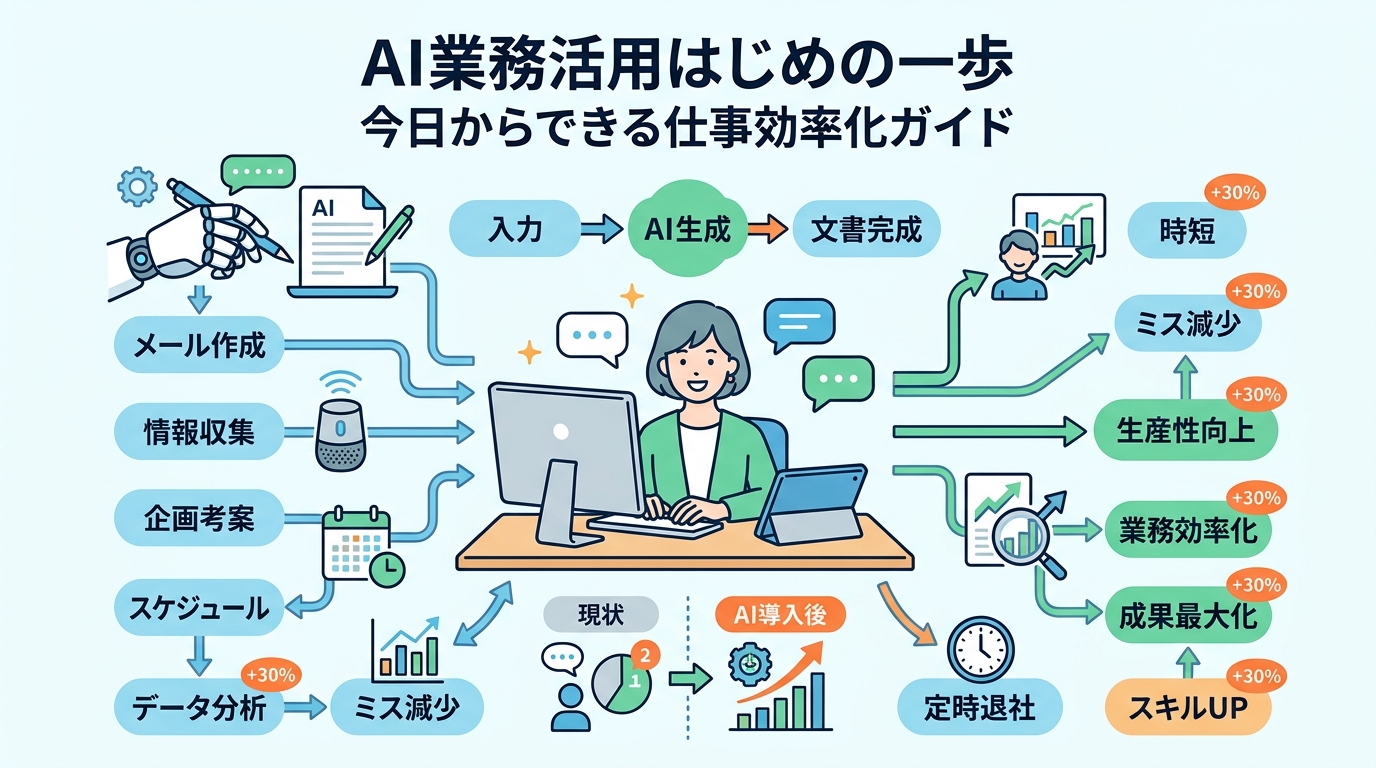
「AIで仕事が効率化される」とはよく言われますが、具体的にどのくらいのインパクトがあるのでしょうか?
McKinseyのレポートによると、生成AIは世界全体で年間2.6兆〜4.4兆ドルの経済価値を生み出す可能性があるとされています。……正直、数字がデカすぎてピンと来ないですよね。これは日本のGDPに匹敵する規模です。
でも、大事なのは「世界全体の話」ではなく、自分の日常業務でどう変わるかですよね。
業務別の時間削減効果
実際にAIツールを使っているビジネスパーソンの声を集めると、こんな傾向が見えてきます。
| 業務内容 | AI導入前の所要時間 | AI導入後の所要時間 | 削減率 |
|---|---|---|---|
| メール文面の作成 | 15〜20分/通 | 3〜5分/通 | 約70% |
| 議事録の要約 | 30〜60分 | 5〜10分 | 約80% |
| プレゼン資料の構成案作り | 2〜3時間 | 30分〜1時間 | 約60% |
| 市場調査レポートの下書き | 1日 | 2〜3時間 | 約70% |
| 翻訳(ビジネス文書) | 1時間/ページ | 10分/ページ | 約85% |
ポイント:AIは「人間の仕事を奪う」のではなく、「面倒な作業を高速化して、人間がより重要な判断に集中できるようにする」ツールです。
主要AIツール比較 – どれを選べばいい?

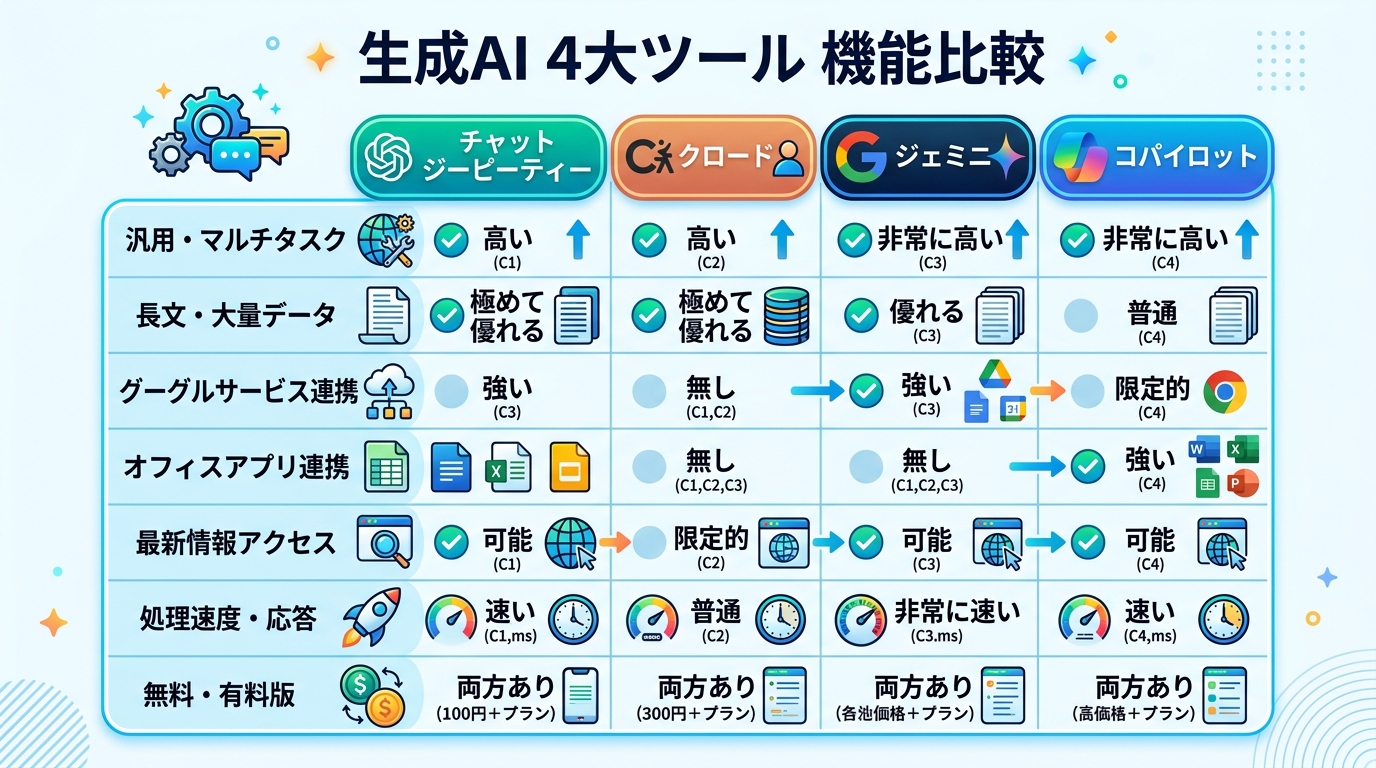
AI業務活用のはじめの一歩として、まずはどのツールを使うか決めましょう。2026年3月時点で、ビジネス利用に向いている主要AIツールを比較してみます。
主要AIツール比較表
| ツール | 提供元 | 無料プラン | 有料プラン | 得意分野 | おすすめの人 |
|---|---|---|---|---|---|
| ChatGPT | OpenAI | あり(GPT-4o mini) | Plus $20/月 | 汎用・画像生成・検索 | まず試してみたい初心者 |
| Claude | Anthropic | あり(Sonnet) | Pro $20/月 | 長文処理・日本語・分析 | 文書作成が多い方 |
| Gemini | あり(Google連携) | Business $14/月〜 | Google Workspace連携 | Gmail・スプレッドシートユーザー | |
| Copilot | Microsoft | あり(基本機能) | Microsoft 365に含む | Office連携 | Word・Excel・Teamsユーザー |
迷ったらこの選び方
正直、「どれが一番いいか」は使い方次第なので、こんな基準で選ぶのがおすすめです。
- とりあえず始めたい → ChatGPTの無料プランから
- 日本語の文書作成がメイン → Claudeがおすすめ(長文の品質が高い)
- Google Workspaceを使っている → Gemini for Workspace
- Microsoft 365を使っている → Microsoft Copilot
大事なこと:最初から「正解のツール」を見つけようとしなくて大丈夫です。無料プランで2〜3個試してみて、自分の業務に合うものを選べばOKです。
今日からできる!AI業務活用5つの実践例
ここからが本題です。個人的にいろいろ試してきた中で、「これは誰でもすぐ効果を感じられる」と思った実践例を5つ紹介します。
1. メール・ビジネス文書の作成
ここで面白いのが、これがAI業務活用で一番手軽なのに、一番効果を実感しやすいんですよ。
使い方の例:
以下の要件でお客様への謝罪メールを書いてください。
- 納品が3日遅れることのお詫び
- 原因は部品の調達遅延
- 新しい納品予定日は3月20日
- 丁寧だけど堅すぎないトーンで
こんなふうに要件を箇条書きで伝えるだけで、ビジネスメールの下書きが数秒で出来上がります。あとは内容を確認して、自分の言葉に微調整すればOK。
2. 議事録・会議メモの要約
1時間の会議の録音テキストをAIに渡して「要点を5つにまとめて」と頼むだけで、きれいな議事録が完成します。Claudeは特に長文の要約が得意なので、会議の文字起こしデータが長くても安心です。
3. プレゼン資料の構成案作り
「来週のプレゼンの構成を考えて」とAIに相談すると、スライドの流れ・各スライドのキーメッセージ・話す時間配分まで提案してくれます。ゼロから考えるよりもはるかに速いです。
4. データの整理・分析
「この売上データの傾向を分析して」「このCSVから月別の集計表を作って」といった依頼にもAIは対応できます。ChatGPT PlusやClaudeではファイルのアップロードにも対応しているので、Excelファイルを渡して分析してもらうことも可能です。
5. 翻訳・多言語対応
海外との取引がある方には、AIの翻訳機能が非常に便利です。Google翻訳より自然な文章になりますし、「カジュアルなトーンで」「ビジネスフォーマルで」といったニュアンスの指定もできます。
よくある誤解:「AIに任せれば完璧なものが出てくる」と思っている方がいますが、それは違います。AIの出力はあくまで下書き・たたき台です。最終チェックは必ず人間が行いましょう。
AI導入でやりがちなNG例
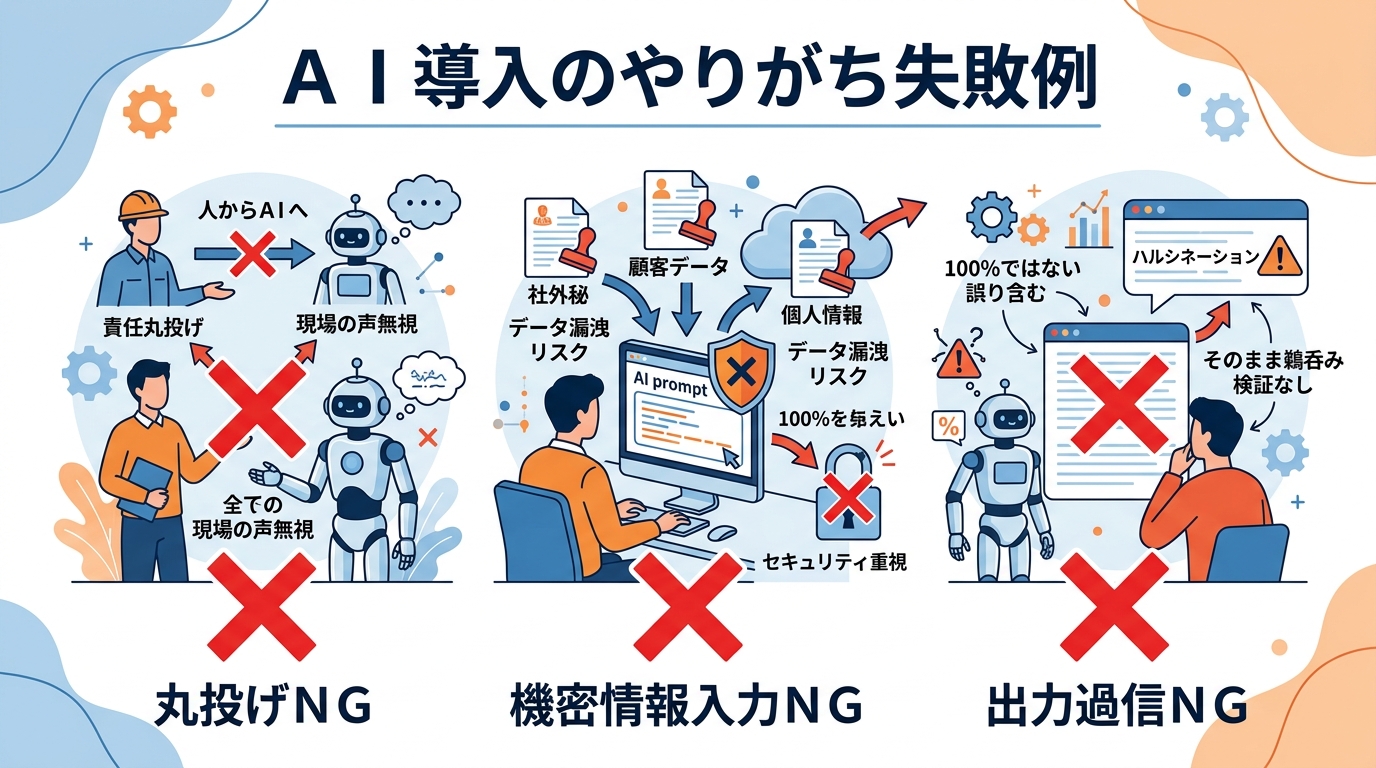
正直に言ってしまえば、AI導入で一番もったいないのは「間違った始め方」をすることなんですよね。よくある失敗パターンを知っておくだけで、無駄な回り道を避けられます。
NG1: いきなり全業務をAI化しようとする
「うちの部署の業務を全部AIで効率化したい」と意気込む気持ちはわかりますが、これはほぼ確実に失敗します。
正しいアプローチ:まずは1つの業務(例: メール作成)だけにAIを導入して、効果を実感してから範囲を広げましょう。
NG2: 機密情報をそのまま入力する
AIツールに顧客の個人情報や社内の機密データをそのまま入力するのは危険です。特に無料プランでは、入力内容がモデルの学習に使われる可能性があります。
対策:
- 個人名や企業名は仮名に置き換えてから入力する
- 有料プランやAPIを使うと、学習への利用をオフにできるケースが多い
- 社内規定でAI利用のルールを事前に確認する
NG3: AIの出力を検証せずにそのまま使う
AIは「もっともらしい嘘」をつくことがあります(ハルシネーションと呼ばれます)。数値データや固有名詞は特に要注意です。
対策:AIの出力は必ず事実確認を行う。特に社外に出す文書では、数字や引用元のダブルチェックを習慣化しましょう。
大事な原則:AIは「超優秀なアシスタント」ですが、「絶対に間違えないアシスタント」ではありません。最終判断は常に人間が行う、という意識を持っておきましょう。
中小企業でのAI導入ステップ
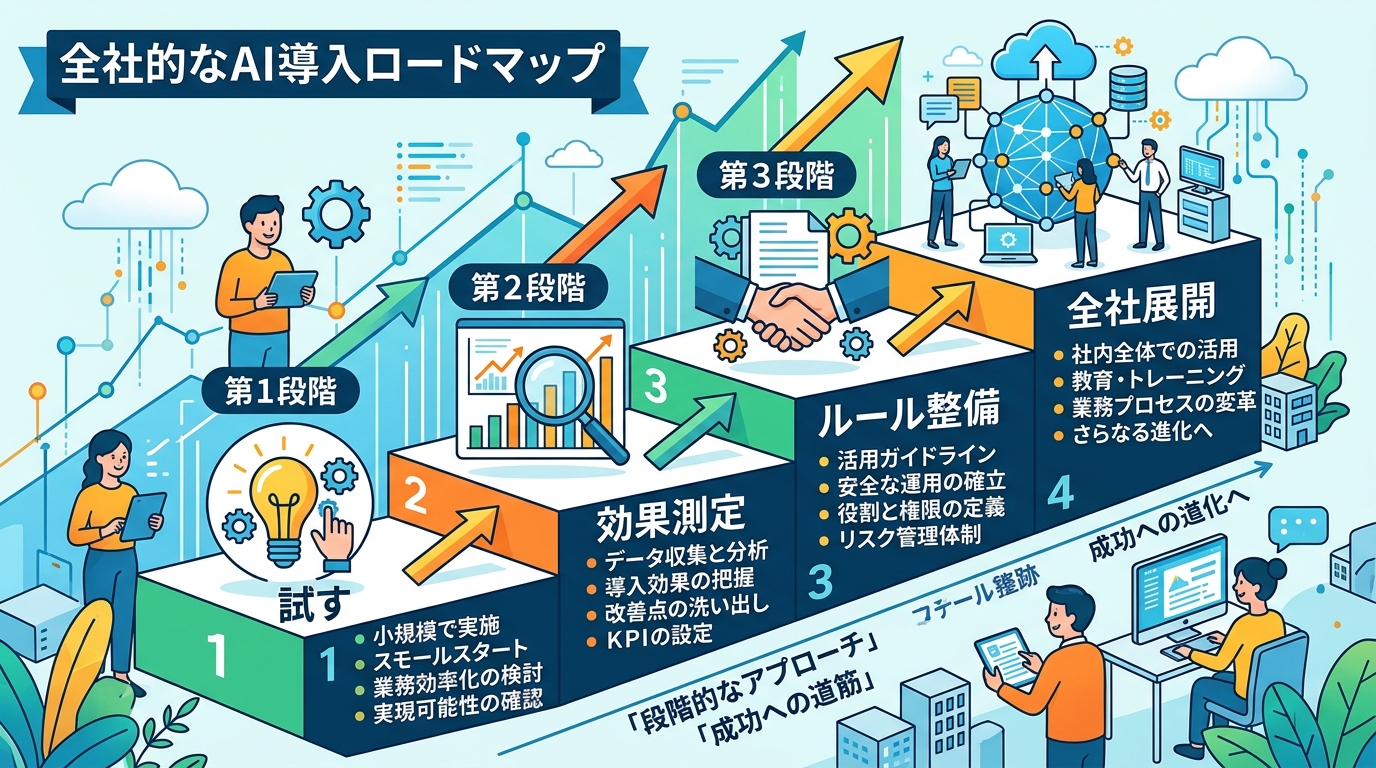
「個人で使うのはわかったけど、会社として導入するにはどうすればいいの?」という方向けに、中小企業でのAI導入ステップを整理しました。
ステップ1: まず1人で試す(1〜2週間)
いきなり会社全体で導入する必要はありません。まずは自分自身で無料プランを使って、日常業務にAIを取り入れてみましょう。
ステップ2: 効果を数値で測る(2〜4週間)
「メール作成にかかる時間が半分になった」「議事録作成が80%速くなった」など、具体的な数字で効果を把握します。この数字が、上司やチームを説得する材料になります。
ステップ3: 社内ルールを整備する
AI利用に関する最低限のルールを決めます。
| 項目 | ルール例 |
|---|---|
| 入力してよいデータ | 公開情報、一般的なビジネス文書 |
| 入力NGなデータ | 個人情報、未公開の財務情報、取引先の機密情報 |
| 利用可能なツール | ChatGPT Plus、Claude Pro(有料プラン限定) |
| 出力の確認 | 社外向け文書は必ず人間がレビュー |
| 責任の所在 | AIの出力に基づく判断の責任は利用者にある |
ステップ4: チーム・全社へ展開する
効果が確認できたら、チームや部署単位で導入を広げます。このとき、ChatGPT TeamやClaude for Businessなどの法人向けプランを検討すると、管理やセキュリティの面で安心です。
中小企業こそAIの恩恵が大きい:大企業は専門部署やツールが充実していますが、中小企業ではひとりが何役もこなすことが多いです。だからこそ、AIという「万能アシスタント」の価値が大きいんです。
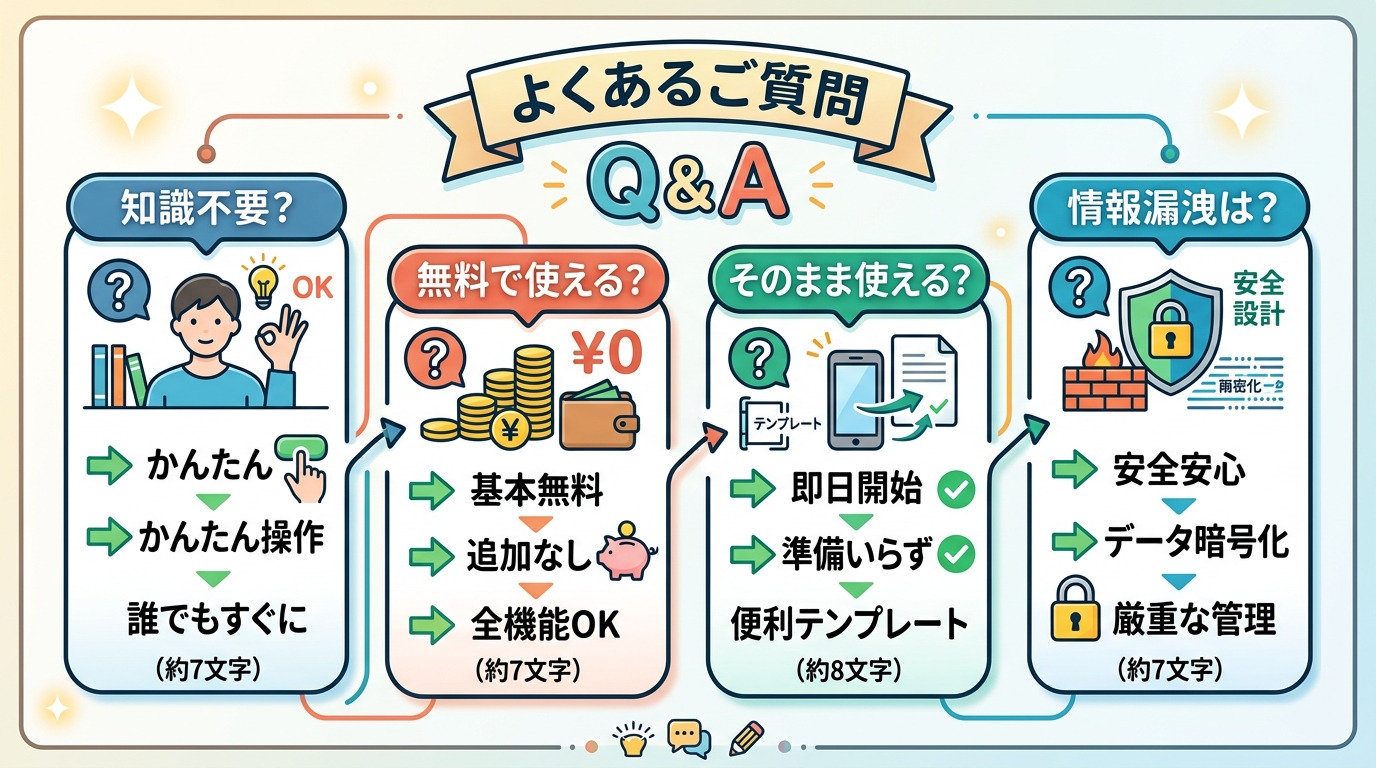
よくある質問(FAQ)

Q: プログラミングの知識がなくてもAIツールは使えますか?
はい、まったく問題ありません。 ChatGPTやClaudeは、日本語で話しかけるだけで使えます。「こういう文章を書いて」「このデータを整理して」と、普通の言葉で指示すればOKです。プログラミングの知識はゼロでも大丈夫です。
Q: 無料プランでも業務に使えますか?
使えます。 ただし、無料プランには回数制限やファイルアップロードの制限があるため、本格的に業務で使うなら有料プラン(月額$20前後)への移行がおすすめです。月2,000〜3,000円で業務効率が大幅に上がるなら、十分に元が取れるはずです。
Q: AIが出した文章をそのまま社外に出しても問題ないですか?
必ず人間のチェックを入れてください。 AIは事実と異なる内容を生成することがあります(ハルシネーション)。特に数値データ、法律に関する記述、固有名詞は要注意です。AIの出力はあくまで「下書き」として扱い、最終確認は人間が行いましょう。
Q: 会社でAIを使うとき、情報漏洩のリスクはありますか?
リスクはゼロではありません。 無料プランでは入力データがモデルの学習に使われる可能性があるため、機密情報の入力は避けましょう。有料プランやAPI経由での利用であれば、入力データが学習に使われない設定が可能です。法人向けプラン(ChatGPT Team、Claude for Business等)ではさらに強固なデータ保護が提供されます。
まとめ – AI業務活用は「小さく始める」が正解
ってことで、話をまとめると。

この記事では、AI業務活用のはじめの一歩として、ツールの選び方から具体的な活用法、導入時の注意点までを解説しました。
振り返り:
- 生成AIは業務時間を60〜85%削減できるポテンシャルがある
- ChatGPT・Claude・Gemini・Copilotの中から、自分の業務環境に合うものを選ぶ
- メール作成・議事録要約・資料作成など、今日から試せる活用法がたくさんある
- 機密情報の取り扱い・AIの出力チェックなど、最低限のルールは守る
- 中小企業のAI導入は「1人で試す → 効果を測る → ルール整備 → 展開」の4ステップ
次のアクション:
- まずはChatGPTかClaudeの無料プランにアカウント登録する
- 明日の業務で「メール作成」か「議事録要約」をAIに手伝ってもらう
- 1週間使ってみて、どのくらい時間が短縮されたかメモする
AIの業務活用は、特別なスキルも大きな予算も必要ありません。必要なのは「まず試してみよう」という気持ちだけです。
個人的には、この「小さく始める」がAI活用の最大のコツだと思っています。ぜひ今日から、はじめの一歩を踏み出してみてください。